テンプレートからダッシュボードを作成する
テンプレートを選ぶだけで、チャットがダッシュボード構築をガイドしてくれます
あらかじめ用意されたテンプレートを選ぶと、チャットが対話形式でダッシュボードの構築をガイドします。データの接続からウィジェットの配置まで、すべてチャット上で完結します。
テンプレートの使い方は 2 通りあります。
新規ダッシュボードを作る
サイドバーのダッシュボード一覧の下にある「+ 新規ダッシュボード作成」リンクを押すと、テンプレート選択画面に進みます。

既存ダッシュボードにページを追加する
サイドバーのダッシュボード名のメニューから「テンプレートからページを追加」を選びます。
どちらの場合も、テンプレートを選ぶと専用のチャットが開き、以降の流れは同じです。
チャットが開いてからの流れ
テンプレートを選ぶと専用のチャットが開き、テンプレートの構成を自動で確認したうえで、以下のステップを案内します。
広告アカウントを連携する
テンプレートが必要とするプラットフォーム(Google 広告など)への接続を行います。すでに接続済みの場合はスキップされます。
取得元アカウントを選ぶ
連携したプラットフォームの広告アカウント一覧がチャット内にカードで表示されます。ダッシュボードに使うアカウントにチェックを入れて「連携する」を押します。
データの照合
選択したアカウントとテンプレートが必要とするデータを照合します。すでに取り込み済みのデータがあればそのまま再利用されます。
ダッシュボードが構築される
承認するとデータベースの準備とダッシュボードの生成が実行されます。
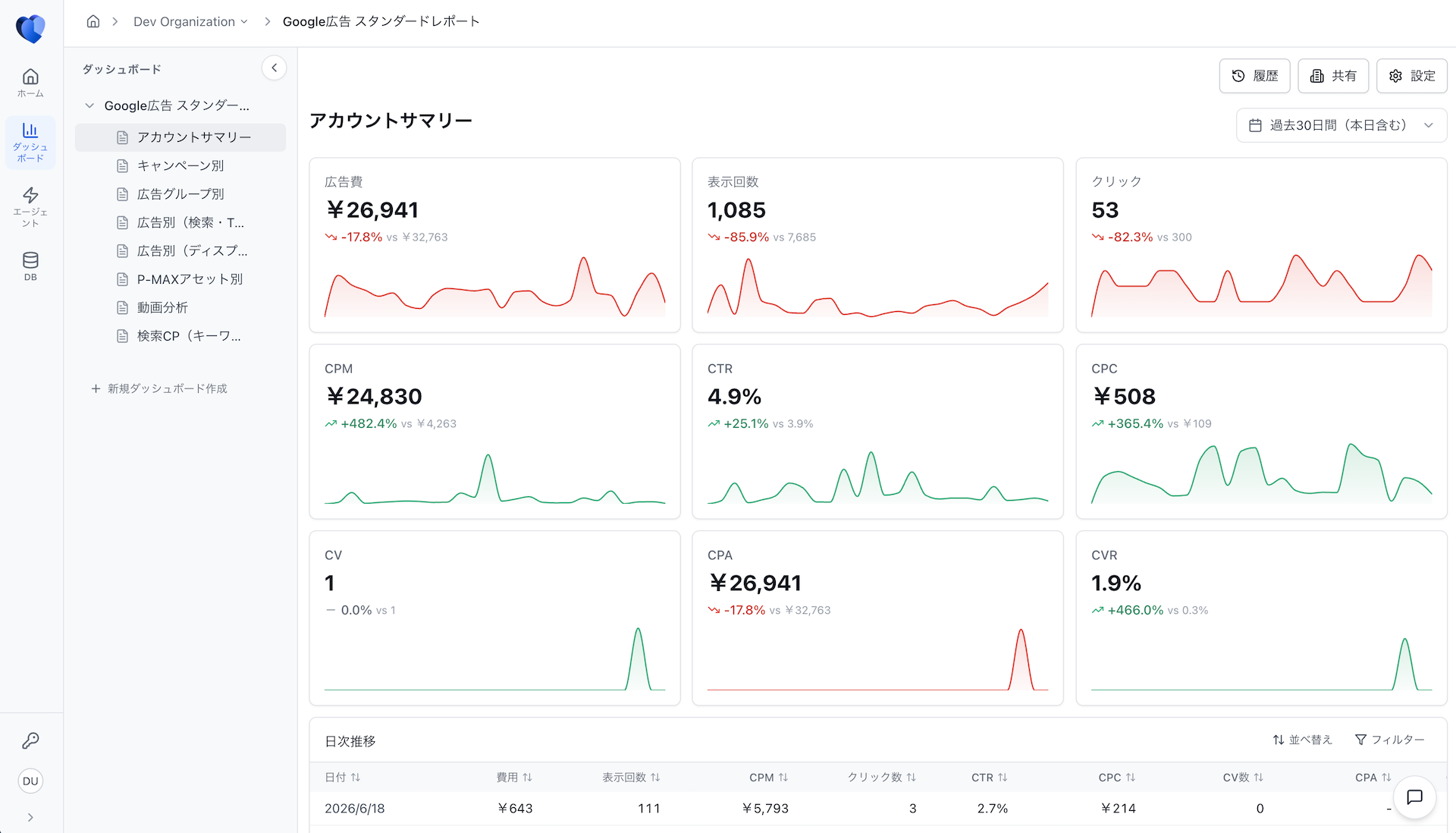
既存ダッシュボードにページを追加する場合
サイドバーのダッシュボードメニューから「テンプレートからページを追加」を選んだ場合は、アカウント選択の前にフォルダ構成を整理するステップが追加されます。既存のページと新しいページをフォルダにまとめる構成案をチャットが提案するので、確認して確定してください。
テンプレートの種類
テンプレートは広告プラットフォームごとに用意されています。利用できるテンプレートの一覧は、ダッシュボード作成画面で確認できます。対応プラットフォームは 連携済み外部プラットフォーム を参照してください。
テンプレートから作成したダッシュボードも、作成後はチャットからウィジェットを追加・編集できます。