広告データを取り込む
チャットで広告データを DataLover に取り込む手順
広告プラットフォームのデータを DataLover に取り込み、分析やダッシュボードに使えるようにする手順です。チャットに話しかけるだけで、接続からデータベース作成まで進められます。
全体の流れ
チャットで取り込みたいデータを伝える
チャットを開き、取り込みたいデータを伝えます。
Google 広告のデータを取り込みたい
Google 広告のデータを取り込みます。まず、アカウントの連携が必要です。
メッセージを入力…
広告アカウントを認証する
選んだプラットフォームへの OAuth 認証を行います。「接続する」ボタンをクリックすると認証画面がポップアップで開き、アクセスを許可すると接続が完了します。
Google Ads アカウントを連携してください。
G
Google Ads
接続完了
コネクションを確認完了
広告アカウントを取得完了
メッセージを入力…
連携するアカウントを選ぶ
認証が完了すると、利用可能な広告アカウントの一覧が表示されます。取り込みたいアカウントにチェックを入れて「連携する」を押します。
Google 広告のアカウントが見つかりました。連携するアカウントを選択してください。
連携するアカウントを選択
Aurora Beauty
123-456-7890
サブアカウント A
234-567-8901
メッセージを入力…
プリセット(レポート種別)を選ぶ
取り込むデータの種類を選びます。プリセットにはそれぞれ必要なディメンション(日付・キャンペーン名など)とメトリクス(消化額・CVなど)が含まれています。
作成するレポートを選択してください。
キャンペーン日別レポート
キャンペーン × 日付の消化額・CV・CPA・ROAS
広告グループ日別レポート
広告グループ × 日付の消化額・CV・CPA
広告日別レポート
広告 × 日付のインプレッション・クリック・消化額
メッセージを入力…
データベースが作成される
「作成する」を押すと、選んだプリセットでデータベースが自動作成され、データの取り込みが始まります。
list_platform_presets完了
create_crawlers_from_presets完了
セットアップが完了しました。データベースの取り込みを開始しています。さっそくデータを分析してみましょう!
メッセージを入力…
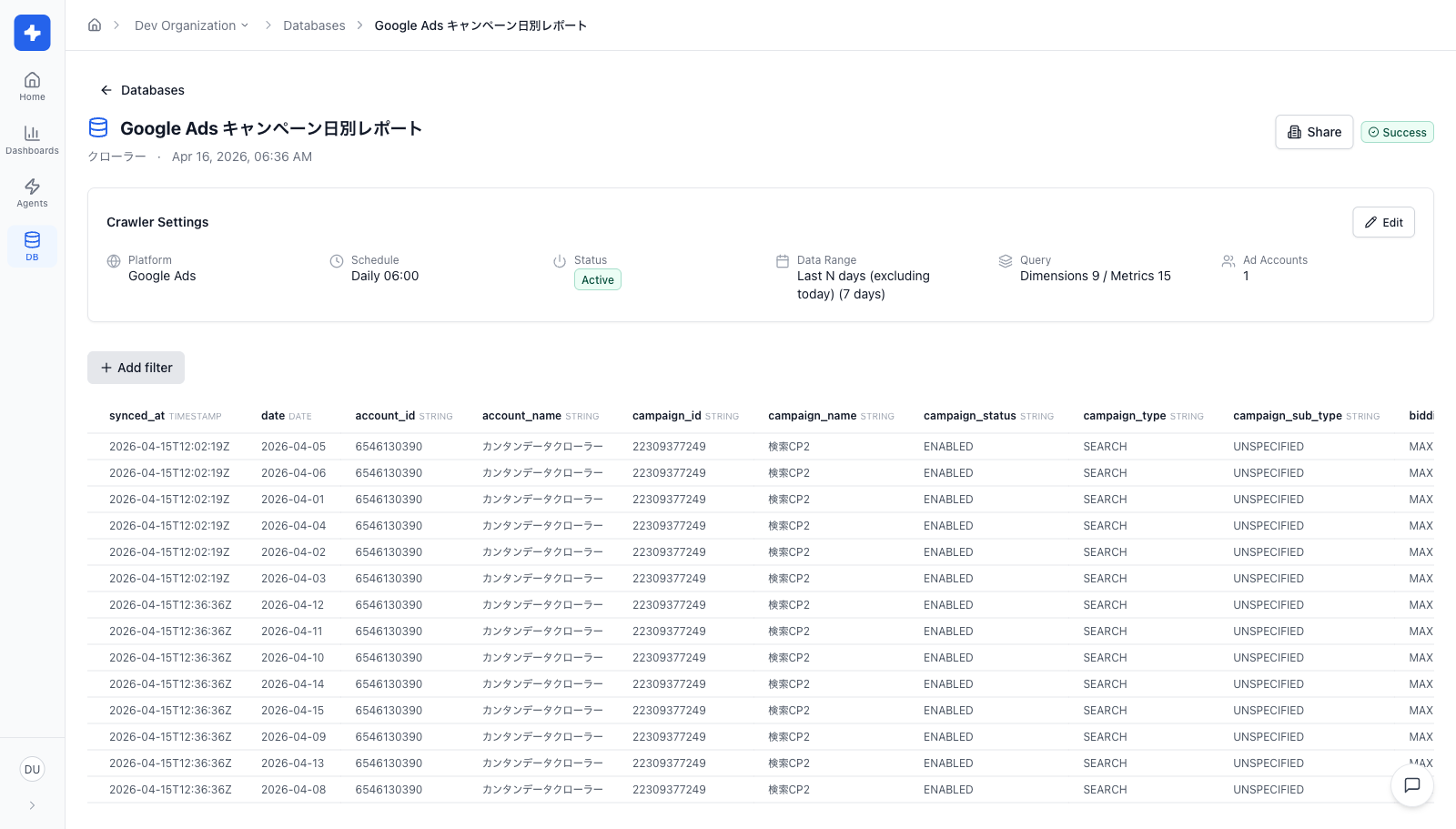
取り込みが完了すると、データベースの詳細画面で実データを確認できます。
データ連携の頻度
作成されたデータベースには、データの更新頻度が自動で設定されます。頻度はデータベースの設定画面からいつでも変更できます。
| 頻度 | 説明 |
|---|---|
| 毎時 (hourly) | 1 時間ごとにデータを取得する |
| 毎日 (daily) | 毎日指定した時刻にデータを取得する |
| 毎週 (weekly) | 毎週指定した曜日・時刻にデータを取得する |
続けてダッシュボードを作る
データベースができたら、そのままチャットでダッシュボードの作成もできます。
このデータでアカウント概要のダッシュボードを作って
ダッシュボードを作成完了
「アカウント概要」ダッシュボードを作成しました。消化額・コンバージョン・CPA・ROAS の KPI と、日次推移チャートを配置しています。
メッセージを入力…
対応プラットフォーム
チャットから取り込めるプラットフォームの一覧は 連携済み外部プラットフォーム を参照してください。
過去のデータもさかのぼって取り込みたい場合は、データベースの設定から バックフィル を実行できます。